Tekoälyn sisäpiirissä monia tietotyöläisiä yhdistävä aihe – presentaatiot. Kerron tässä viikkokirjeessä syyt, miksi sinun ei kannata enää tehdä presentaatioita vanhalla tavalla. Jaan tietenkin myös omat vinkkini hyviin työkaluihin ja työnkulkuihin.
Tekoäly tekee presentaatioista visuaalisesti näyttävämpiä, säästää jopa kymmeniä työtunteja kuukaudessa ja vapauttaa sinut keskittymään itse asiaan.
Kokemukseni mukaan me suomalaiset emme ole erityisen karismaattisia esiintyjiä ja visuaalisesti taitavia esitysmateriaalien tekijöitä, koska meille ei ole kunnolla opetettu noita taitoja koulussa ja töissä.
Esiintyminen ja esittäminen ovat kuitenkin tärkeitä taitoja, koska ne ovat roolista riippumatta pohjimmiltaan myymistä: työn tulosten raportointia, osaamisen ja ahkeruuden näkyväksi tekemistä, ideoiden pitchaamista, suunnitelmien hyväksyttämistä, johtamista, muutosten jalkauttamista... vain muutaman mainitakseni.
Esiintymistä olen työnkuvieni takia päässyt harjoittelemaan jonkun verran, mutta esitysmateriaalien tekemisessä en vieläkään ole haka. Tiimissäni on aina ollut ammattigraafikoita ja muita visuaalisesti lahjakkaampia.
Mutta enää et sinäkään tarvitse apua esitysmateriaalien viimeistelyyn, kun apunasi on tekoälytyökalut. Ja niitähän riittää.
Löysin 102 kpl pelkästään presentaatioille suunniteltua AI-työkalua. 😰
Ei kenelläkään ole aikaa oman työn ohella tutustua niistä jokaiseen. Varsinkaan, jos sinulle ei kalvosulkeisten pitämisestä.
Tuohon lukuun ei edes sisälly tutuimmat tekoälytyökalut kuten Copilot Microsoft PowerPointissa ja Gemini Google Slidesissa.
Moni ei muuten tiedä, että ChatGPT:kin pystyy tekemään PowerPointteja.
Miksi kannattaa hyödyntää tekoälyä presentaatioiden tekemisessä?
PowerPointissa ja ChatGPT:ssä on yksi yhteinen ongelma.
Ne eivät tee visuaalisesti oikeasti hienoja presentaatioita.
Tuotokset pikemminkin näyttävät joltain 2010-luvun valmiilta pohjilta tai kliseisiltä kuvapankkikuvituksilta. Ei tätä päivää, saati sisältöä korostavaa ja esittäjää arvostetummaksi tekevää.
Tässä kuvakaappaus ChatGPT:n Agenttitilan viime viikolla tekemästä tylsästä PowerPointista, jota en kehdannut koulutuksessani käyttää:
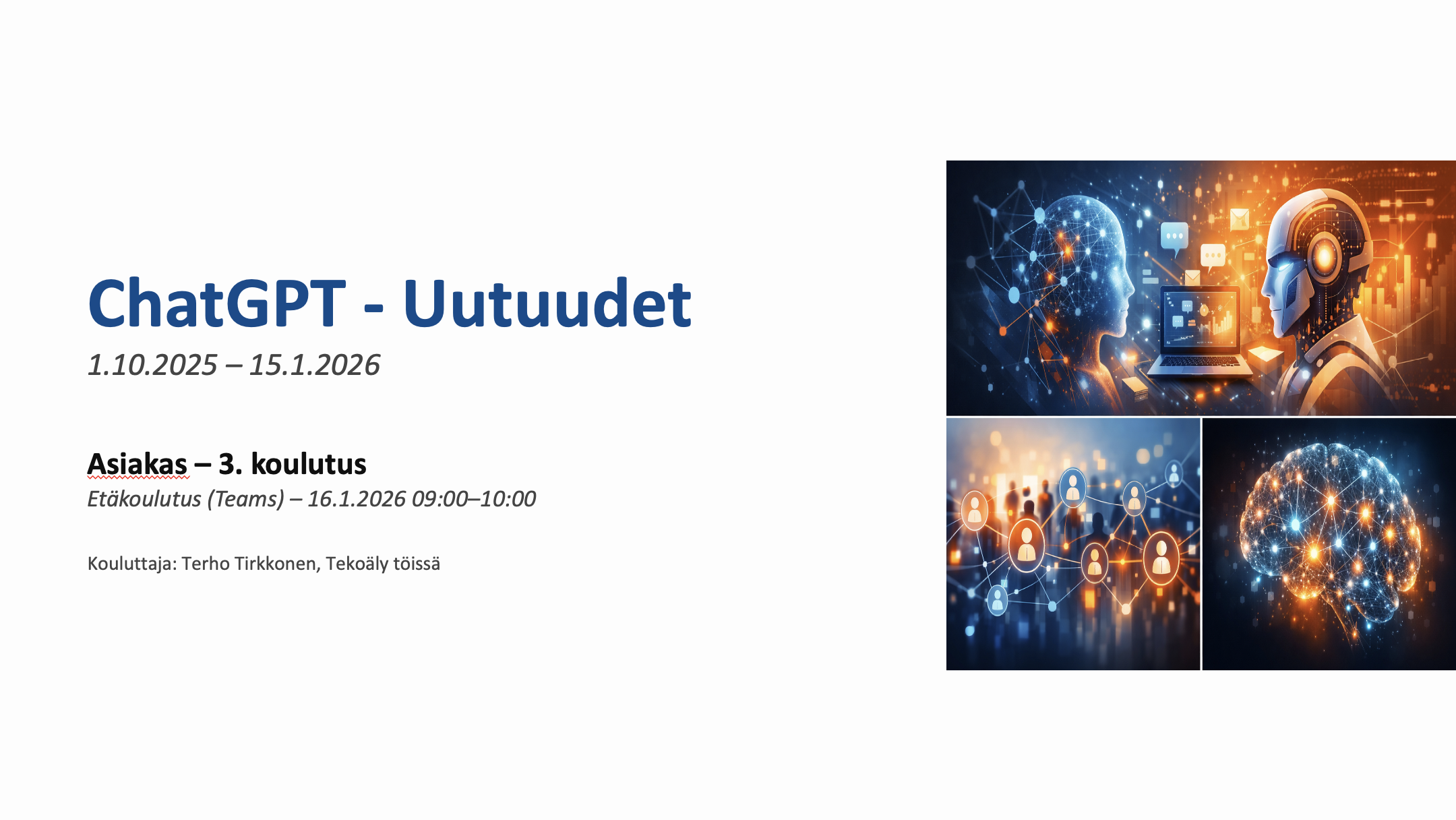
☝️ Nuo kolme tekoälykuvaa ovat kuin ilmaisesta kuvapankista vuodelta 2020.
Tämän päivän parhailla malleilla luotua AI-kuvaa ei erota aidosta.
Ilmeisin syy käyttää tekoälyä on tietenkin ajansäästö.
Hieman vanhan saksalaisen selvityksen (N=1017) mukaan läppärityötä tekevät hukkaavat paljon arvokasta aikaa PowerPointtien vääntämiseen.
Esitysmateriaalien tekemisessä 40 % ajasta käytettiin PowerPointin muotoiluun. Toisin sanoen vain hieman yli puolet ajasta kului varsinaisen asian pohtimiseen, esiintymisen suunniteluun ja harjoitteluun. Keskimäärin tietotyöläinen tuhlaa joka kuukausi 20 tuntia presentaatioiden tekemiseen.
Jos et ole liikkeenjohdon konsultti, työsi vaikutusta tuskin mitataan presentaatioissa. Ainakaan minun työsopimuksessani ei ole koskaan lukenut työtehtävien kohdalla presentaatiot, vaikka olen niitä joka kuukausi joutunut tekemään. Pakollinen paha.
Esittelyssä kaksi AI-työkalua presentaatioiden tekemiseen
Nyt on viikon vinkkien vuoro. Esittelen kaksi hyvin erilaista tapaa tehdä parempia presentaatioita ja jaan käytännönläheisiä oppejani.
1. PowerPointin tappajaksi nimetty Gamma
Yksi suosituimmista presentaatiohin keskittyneistä AI-työkaluista on Gamma. Sillä on TechCrunchin uutisen mukaan jo yli 70 miljoonaa käyttäjää, 100 miljoonan liikevaihto ja 2,1 miljardin valuaatio.
Se onkin oiva maksullinen työkalu, jos sinulla on valmis esityspohja ja jos työyhteisössäsi presentaatioita tekevät muutkin kuin sinä.
Gammaa voi käyttää ja sen eri AI-ominaisuuksia rajoitetusti kokeilla ilmaiseksi, mutta silloin ainakin ladattuihin esityksiin jää Gamman logo.
Tutustuin tuohon työkaluun jo 1,5 vuotta sitten ja ainakin yhdessä webinaarissa olen esiintynyt Gammalla tekemälläni presentaatiolla. Siitä tuli hienompi kuin itse tehtynä, se syntyi puolet nopeammin ja sain positiivista palautetta puheenvuorostani.
Kokeile viedä vanha presentaatiosi Gammaan ja tehdä siitä visuaalisesti näyttävämpi.
Agent-ominaisuudella voit muun muassa etsiä vastakkaista dataa, jotta et esitä puutaheinää, ja etsiä argumentaatiosi heikkoja kohtia. Gammalla voi tehdä paljon muutakin kuten kotisivuja ja kuvia sosiaaliseen mediaan.
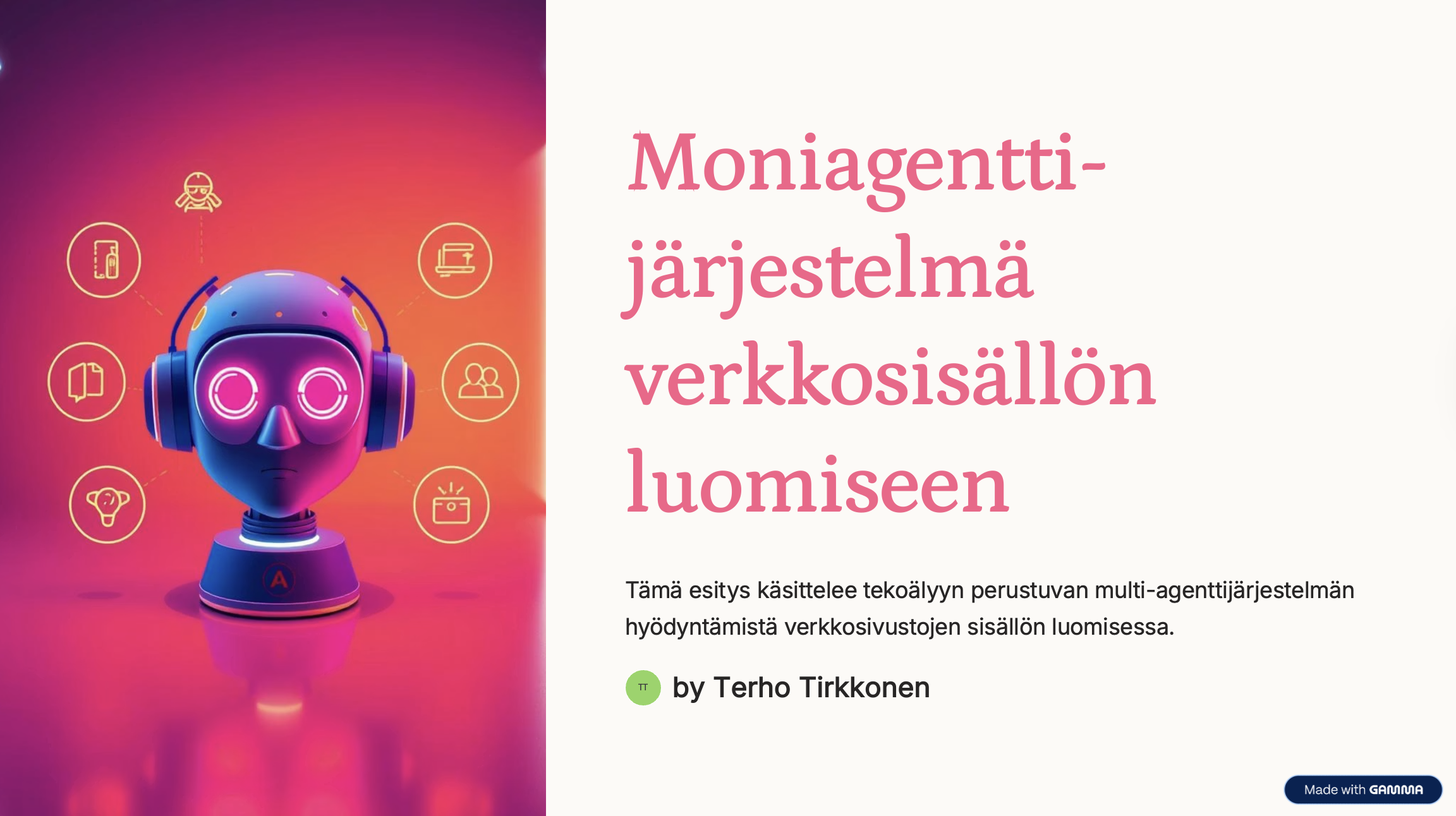
Sen ehkä mielenkiintoisin puoli on varsinaisen sisällön keksiminen ja alla on esimerkkinä kuvakaappaus jo syksyltä 2024, kun kehotin lyhyesti Gammalle ideani ja se suunnitteli sekä koko esityksen sisällöt että visualisoi sen tyylikkäästi:
2. Googlen NotebookLM:n taustalla pyörii tämän hetken paras kuvatekoälymalli
Niin paljon kuin tykkäänkin OpenAI:sta ja ChatGPT:stä, juuri tällä hetkellä Google on mielestäni parempi kuvapuolella. Nano Banana Pro ei ole turhaan muidenkaan kehuma tekoälykuvamalli.
Syyskuussa 2025 kerroin Tekoälyn sisäpiirissä, miten voit hyödyntää ilmaista NotebookLM-työkalua minkä tahansa taitojen kuten tunneälyn kehittämisessä. Nykyään sillä voi tehdä myös presentaatioita. Tosin vain PDF:nä ladattavina, mutta kohta jaan vinkin, miten muutat flätin PDF:n muokattavissa olevaksi PowerPointiksi.
NotebookLM:stä poikkeuksellisen tekee presentaation sisällön suunnittelu. Pystyt syöttämään sille kymmeniä dokumentteja, se voi kerätä napin painalluksella kerätä tietoa kymmenistä lähteistä, se voi tiivistää pitkät YouTube-videot ja vaikka mitä.
Mutta presentaatioiden visuaalisessa suunnittelussa se on mielestäni jo parempi kuin Gamma, vaikka moni ei edes tiedä sen pystyvän tekemään presentaatioita.
Minulla NotebookLM teki presentaatiota yli 9 minuuttia, joten ei kannata jäädä linjoille odottelemaan vaan pitää vaikka kahvitauko tai jatkaa muiden työtehtävien parissa.
Kolme vinkkiä alkuun:
- Kirjauduttuasi vaihda heti Settings-kohdasta (oikea yläkulma) se kieli, jota käytät työssäsi esim. suomi, koska muuten suunnitteluvaihe on englanniksi.
- Syötä sille dokumentteja tai pyydä etsimään dataa netistä. Kehota kuten ChaGPT:lle ja hyödynnä sen ehdottomia jatkokehotteita, jotta presentaatiosi ei jää sisällöltään pintapuoliseksi.
- Älä paina oikealta palstalta löytyvää Diaesitys-painiketta (eng. Slide deck) vaan sen vieressä olevaa kynää. Näin pääset hienosäätämään ja ohjeistamaan presentaatiota ennen kuin NotebookLM alkaa sitä tekemään.
Kokeilin sekä ilmaisversiota että Pro-versiota, koska jälkimmäinen sisältyy yritykseni Google Workspace -tilaukseen.
Lähteeksi annoin ChatGPT:n tekemän presentaation, joka sisälsi kansikuvaa lukuun ottamatta lähinnä tekstiä, aikajanoja, taulukoita ja graafeja. NotebookLM herätti koko materiaalin eloon ja paremmin kuin minä se oivalsi, miten yhden kalvon sisältö kannattaa visualisoida. Katso esimerkki kuvakaappauksesta alta:
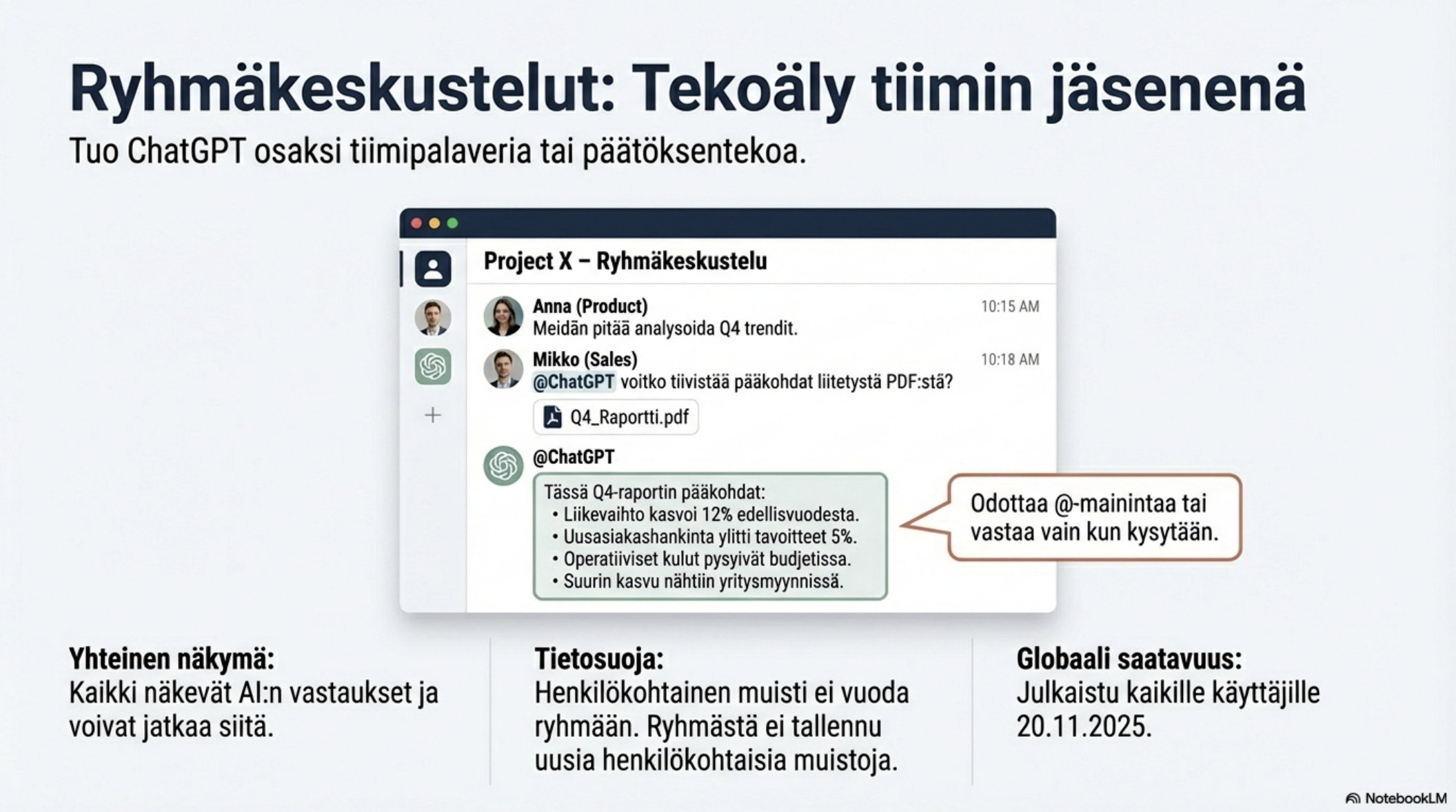
Lähdemateriaalissani ei edes ollut mainintaa tuollaisesta Annan ja Mikon välisestä keskustelusta, saati edes Q4-raportoinnista. NotebookLM keksi presentaatiota tehdessään hyvän käyttökohteen ChatGPT:n ryhmäkeskusteluille. Olepa hyvä!
Alla vielä saman lähdemateriaalin pohjalta Pro-versiolla tehdyn presentaation kansikuvasta kuvakaappaus:
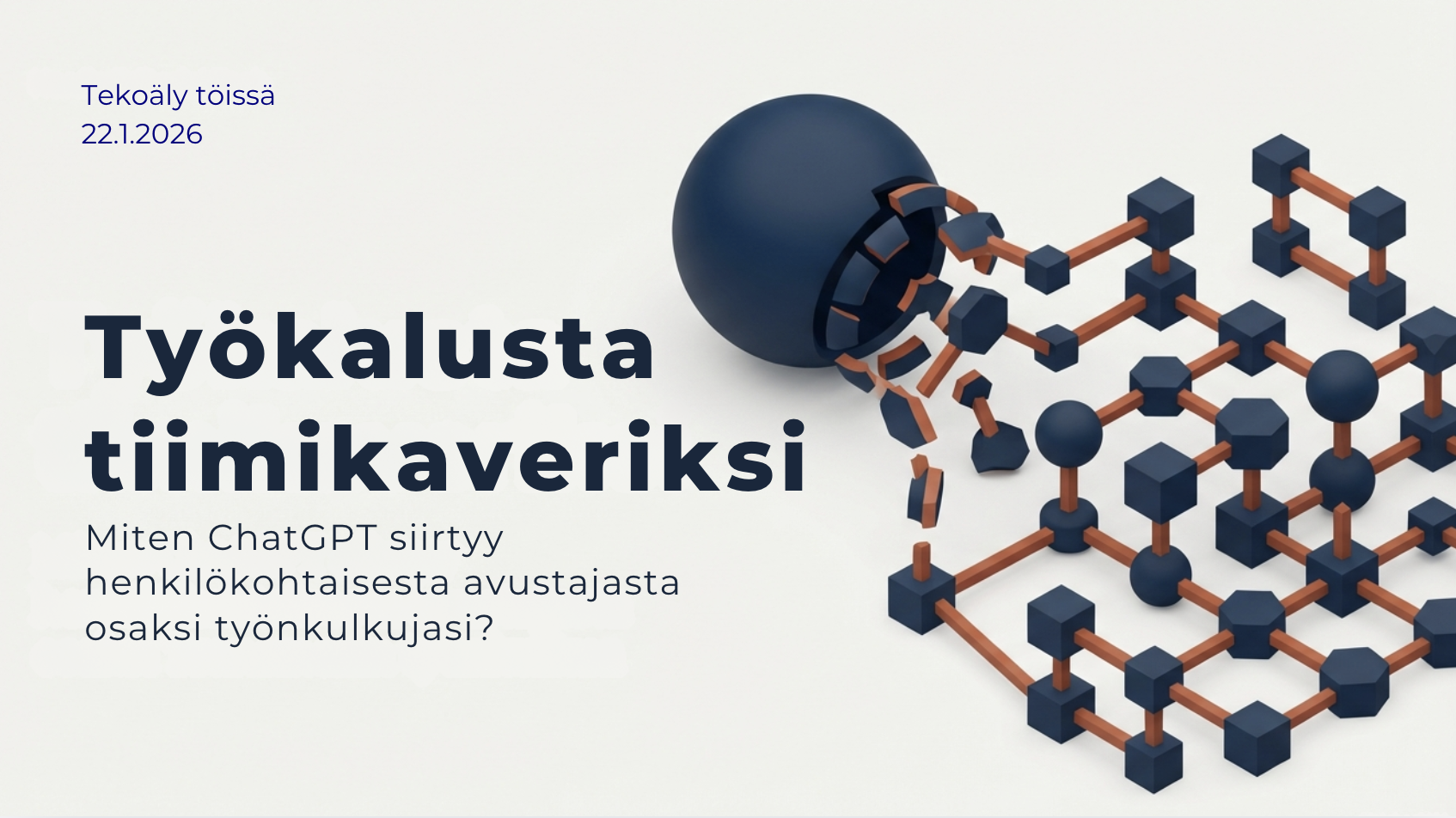
☝️ Tuo ilme näyttää minun silmääni jo graafikon tekemältä. Siinä on ideaa ja visuaalista tarinankerrontaa, joka tukee ja täydentää tekstisisältöä. 👏
Mutta kuinka tein presentaatiosta Tekoäly töissä -yrityksen brändin näköisen? Kun tiedoston saa vain PDF:nä, miten vaihdoin fontit, tekstien värit ja lisäsin omia tekstejä?